
Clipboard History との出会い
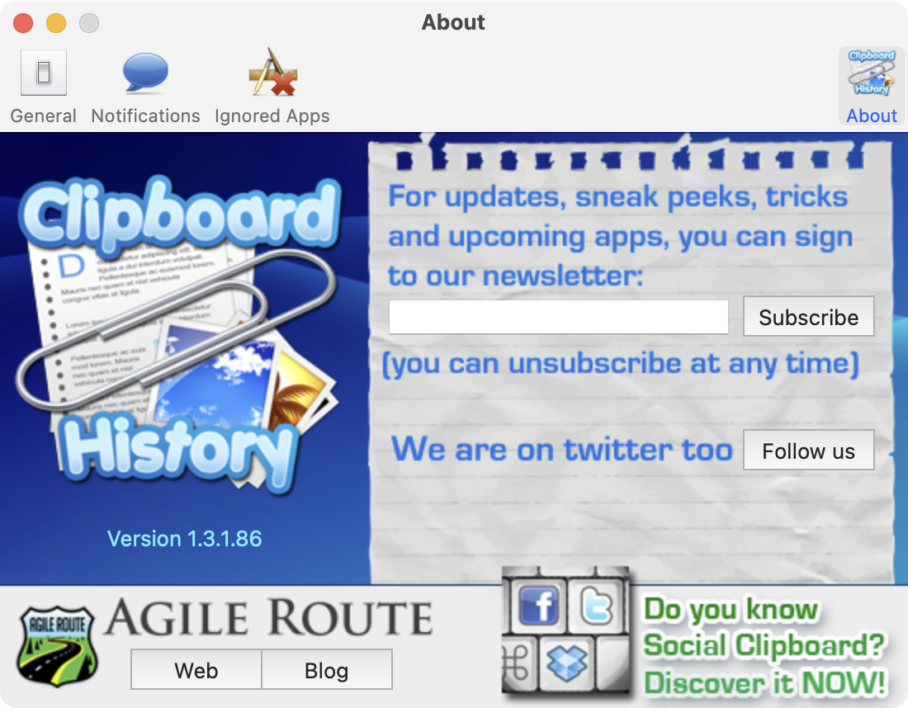
Intel iMac (2019) を購入した当時、「クリップボードの中身を管理できる便利なアプリ、ないかなぁ」と思い、Mac App Store経由で見つけたのが、Agile Route社が2011年にリリースした無料アプリ「Clipboard History」でした。
このアプリの良いところは次の通り。
- 履歴を500件まで登録、管理できる
- 履歴をキーボードショートカットを押すことで「マウスカーソルの付近」に直近10件まで表示できる
- 10件より前の履歴はMore History… メニューにまとまっており、そこから遡って貼り付けられる
- テキスト形式の場合は、リッチテキストか、プレーンテキストで貼り付けるか(Shiftキーを押しながら)を選択できる
- 画像形式の場合はサムネイルが表示される
- 同じアプリをインストールしているMac間では履歴の同期ができる
特に便利だと感じていたのが、2つ目の『履歴をキーボードショートカットを押すことで「マウスカーソルの付近」に直近10件まで表示できる』点です。5Kディスプレイを備えていたiMac (2019)では画面の領域がとにかく広く、テキストを入力しているカーソルの付近に履歴が表示できるのは(当時)これがほぼ一択だったと思います。
画面の隅に帯で出ると、そこに目線を誘導しなければなりませんし、選択するためにはキーボードショートカットを押すか、マウスカーソルを帯まで持って行く必要があります。
そんなわけで、かれこれ7年ずっとClipboard Historyを使い続けてきました。
Rosetta 2のサポート終了
ところがこのClipboard History、現在は更新が止まりMac App Storeからも姿を消しています。ダウンロード済みのアプリから再ダウンロードはできますが、Intel Macに最適化されたのを最後にアップデートも来ておらず、Appleが近くサポート終了を予告しているRosetta 2と共に使えなくなる可能性が高いです。
そこで後継アプリを探すことにしました。
Paste
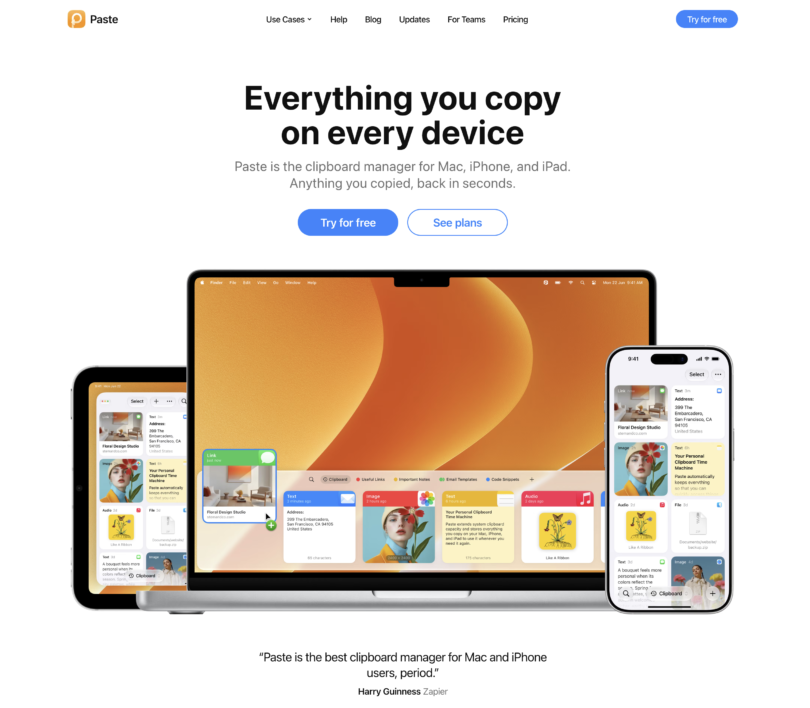
見た目が美しく、iOS/iPadOS版もある「Paste」はサブスク形式のクリップボード履歴アプリです。初期設定では画面の下にサムネイルのような形で履歴が並ぶ形式になっています。
こちら、無料体験版があり、ダウンロードしてみましたが、残念ながらこの表示を変更することは出来ず断念しました。
PastePal
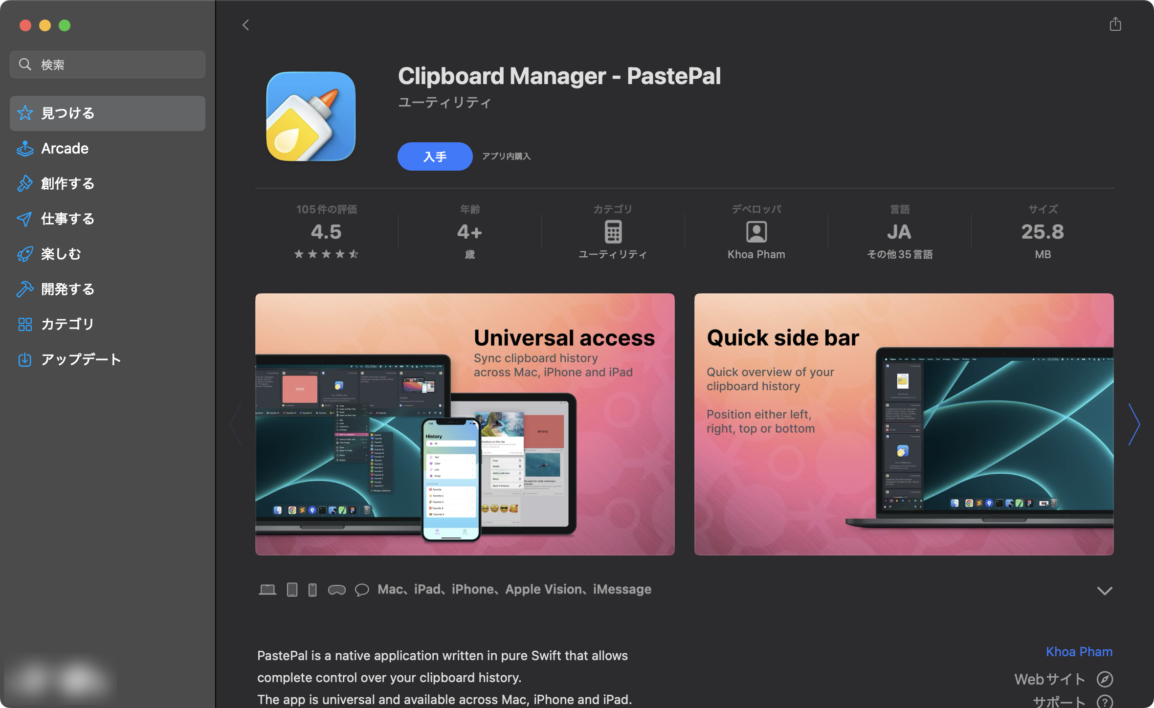
続いて見つけたのが同じくiOS/iPadOS版もある「PastePal」というクリップボード管理アプリ。サブスクではなく買い切りです。こちらはサイドバーのような形式で「横」に履歴が表示されるのがデフォルトです。
が、これも左右上下の表示位置は選べるものの、マウスカーソルのそばに表示することは出来ないようです。
Clipy
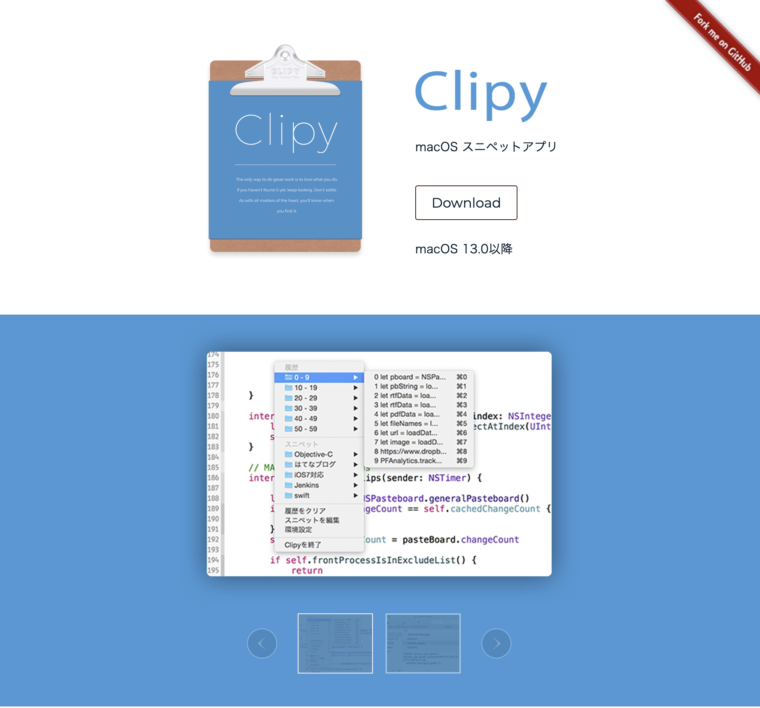
次に見つけたのが「Clipy」。こちらはフリーソフトです。トップページのスクリーンショットを見て、「お!これはマウスカーソルのそばに履歴が出せるやつだ!」と直感しました。
挙動もほぼ理想通りだったのですが、唯一残念だったのが、直近の履歴にアクセスする際に「0 – 9」というサブメニューにカーソルを合わせる必要があったことです。Clipboard Historyだと、たしか、5件くらい前の履歴にペーストしたいテキストがあったような…というのがキーボードショートカット一発で表示できたのですが、Clipyは「0 – 9」メニューに一度カーソルを合わせる「ワンクッション」が必要になります。これが地味にストレスになってしまいました。
たどり着いたのは「Maccy」
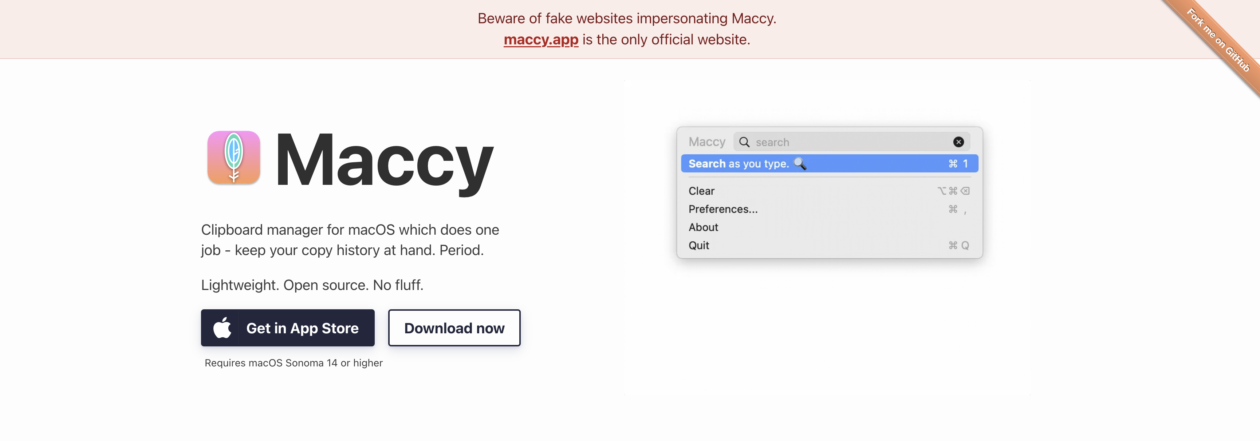
そんな中、Homebrewからインストール出来る「Maccy」というアプリに出会いました。マウスカーソルのそばに履歴が表示できる最低条件を満たしており、加えてスクリーンショットにはサムネイルが出たり(設定でサムネイルサイズも調整可能!)、リッチテキストは「Cmd + Shiftキー」を押しながら( 『自動で貼り付ける』をオンにした場合 )貼り付けることでプレーンテキストとして貼り付けることができます。
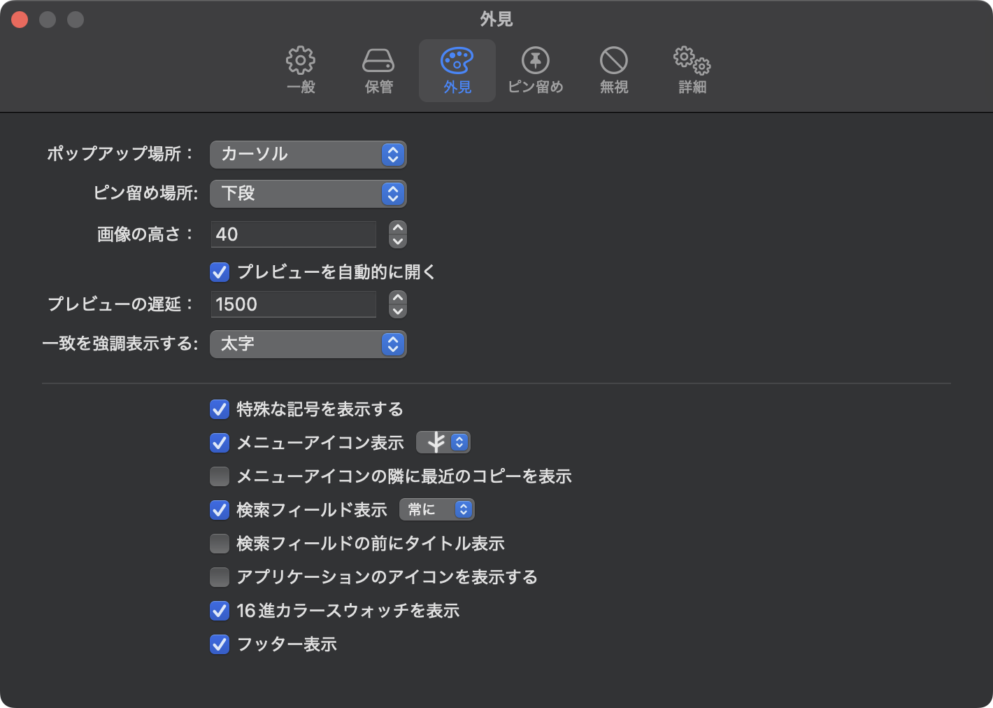
外観も細かくカスタマイズが可能です。ポップアップ場所が「カーソル」デフォルトなのが地味に嬉しいです。
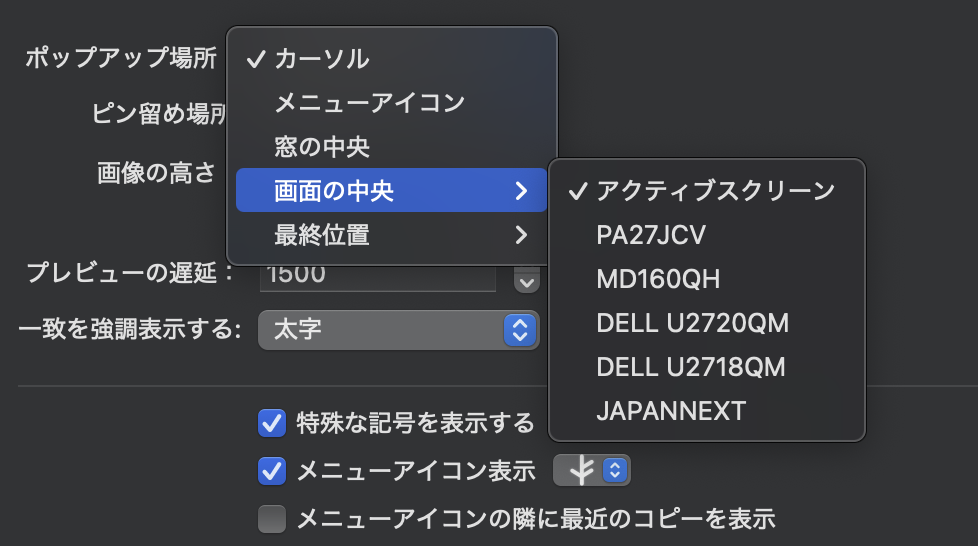
ちなみに、選択肢はこんなにあります。「メニューアイコン」のそばであったり、「ウィンドウの中央」だったりとこの辺はClipboard Historyよりも選択肢が多いです。
というわけで、Rosetta 2サポート終了前に無事に後継アプリが見つかりました。めでたしめでたし。

 ポチップ
ポチップ